运行环境需求:
- Wireshark 2.2.1
- 一台可以 Wi-Fi 共享的 Mac (macOS Sierra 10.12.1)
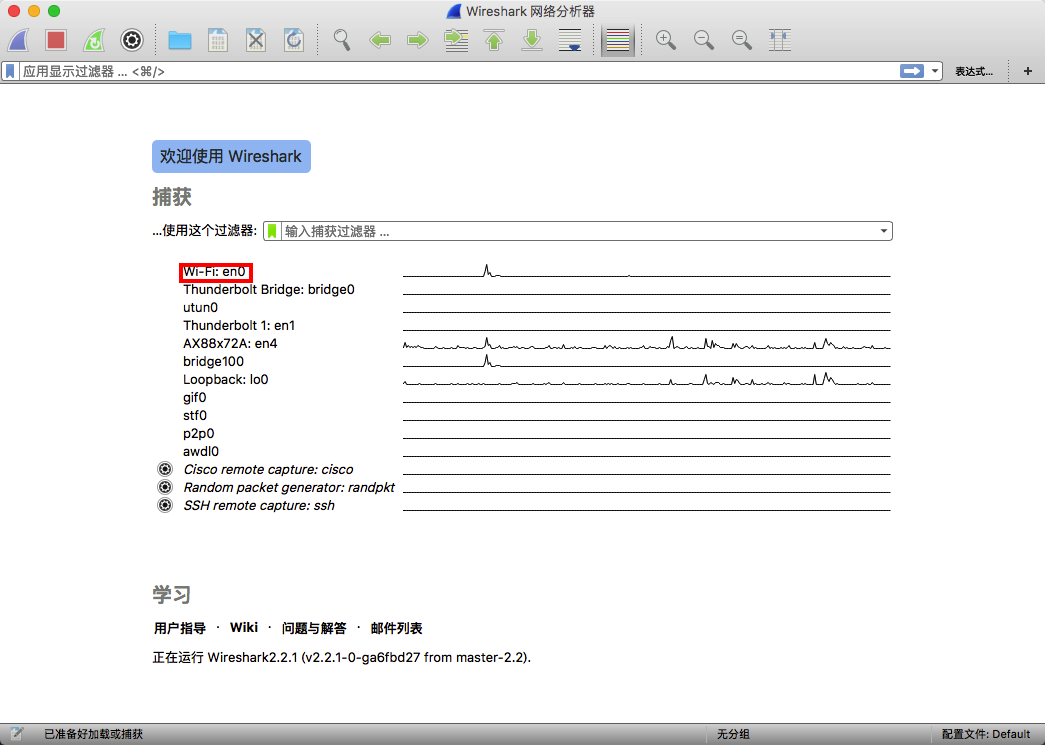
首先,打开 Wireshark,选择捕获的接口,本教程是通过 Wi-Fi 来进行抓包的,所以选择 Wi-Fi:en0。注意:多个无线网卡可能会有多个选项,选择你用来进行共享的接口即可
把要进行抓包的设备连接到你分享出去的 Wi-Fi,就可以看到设备上的网络包接收和发送的情况,在显示过滤器中输入mqtt,就可以只观察 mqtt 的包。
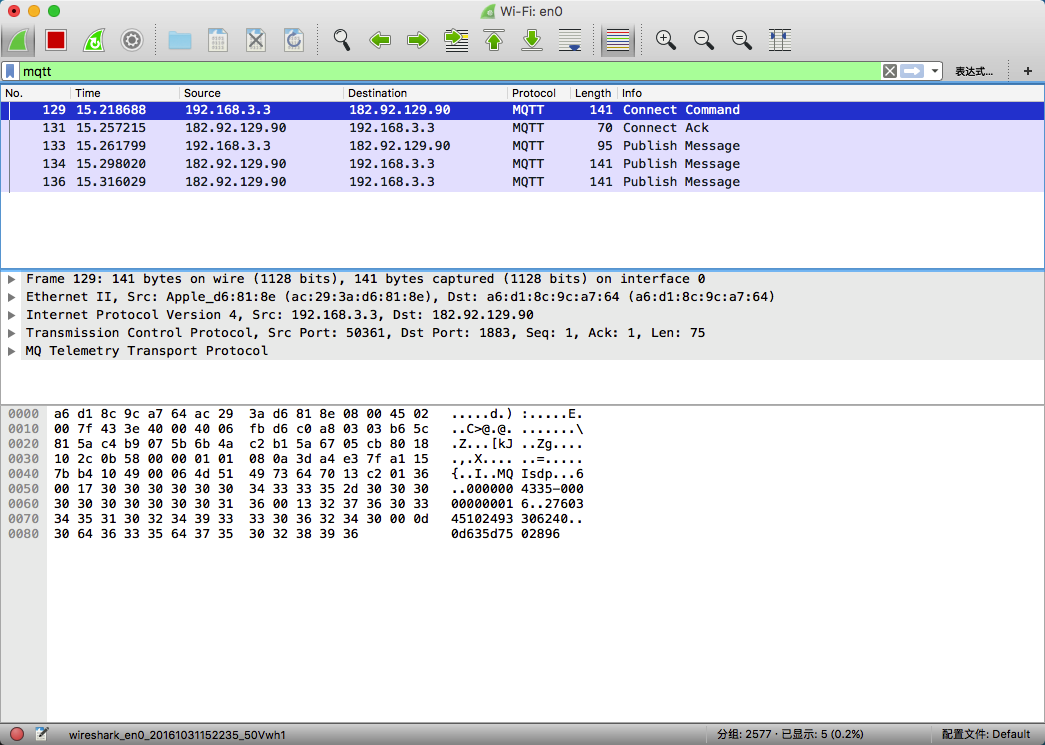
保持云巴的服务在前台,就可以观察云巴的服务运行状况,帮助定位问题。下面简单说明一下常见的云巴 MQTT 包的含义。
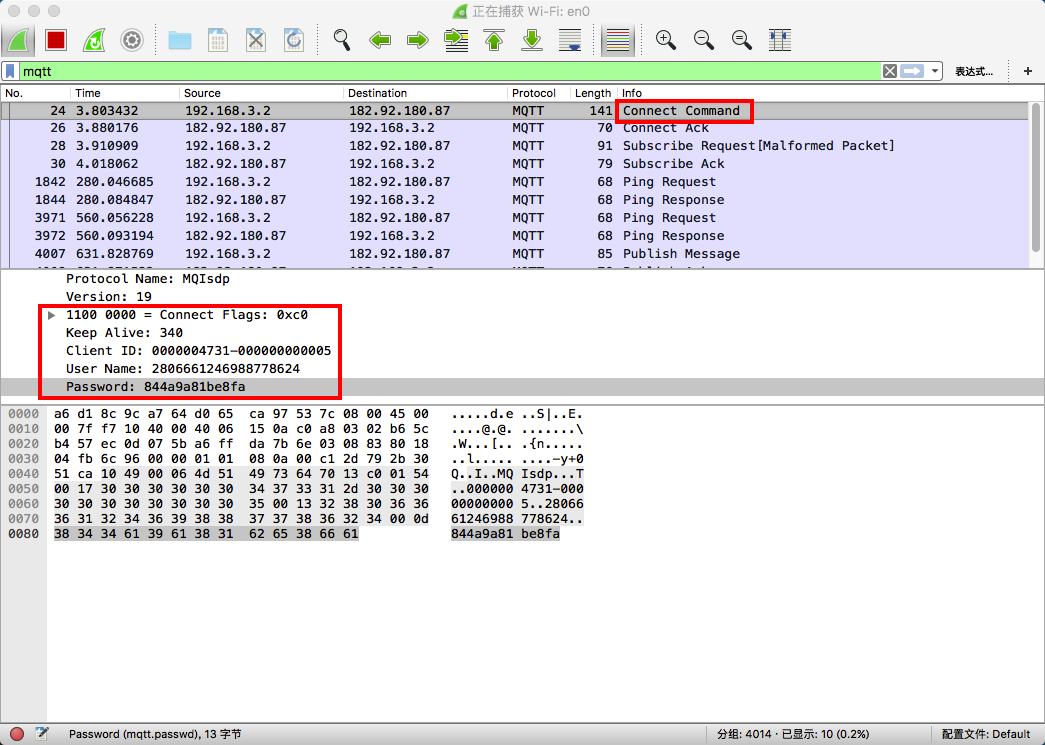
- Connect Command 连接到云巴服务的信息,包含 client ID,username,password 等连接信息。
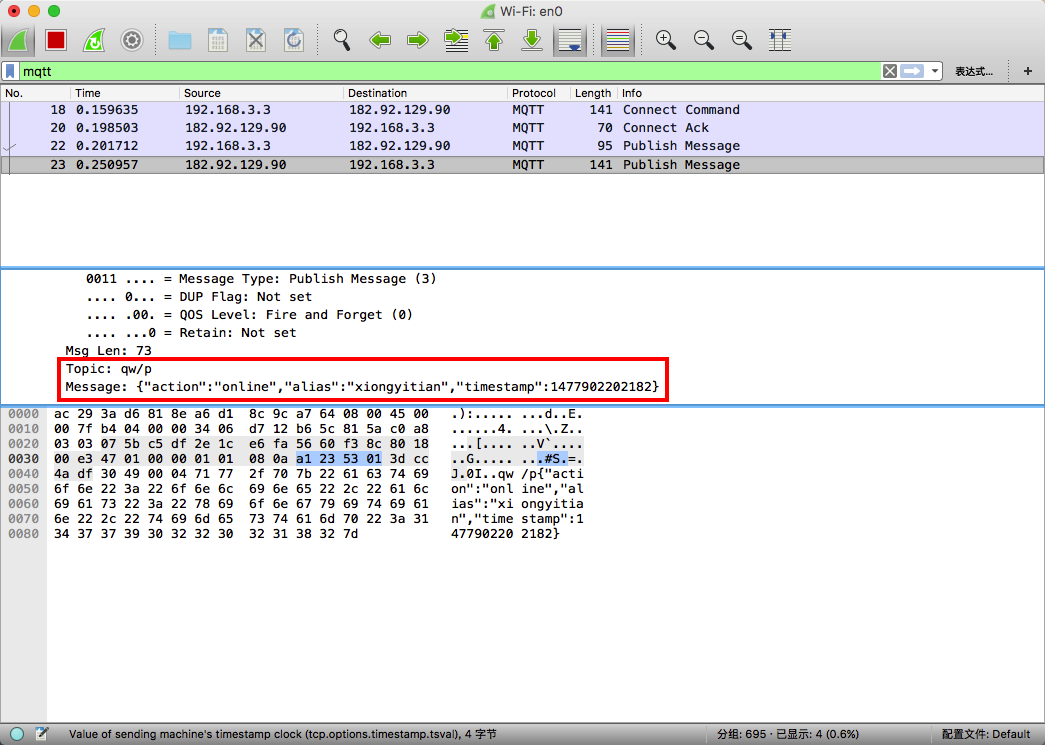
- Publish Message 包含推送的消息和频道等信息。
- Ping Request 心跳包,可用来观察设备是否和云巴服务正常连接。
-
使用 Wireshark 同时也可以进行其它设备的抓包,原理是类似的,只要把监听的接口设置成设备所在的网络即可,不赘述。
-
可以在这个网站获取自己的 IP 地址。