🎉 Du hast eine Branche erstellt!
Beim Branche Erstellungen kann man Änderungen machen zum Projekt, ohne Änderung zur main Branche. Nachdem du eine Branch hast, ist es zeit eine neue Datei zu erstellen, und auch deine erste Commit durchzuführen.
Commits 101
Wenn man fertig ist, mit Dateischaffungen oder Änderungen, scrolle bis zum Ende des Seite. Dann, finde die "Commit new file" teil.
In der erste Sektor, schreiben eine Commit-Mitteilung. Die Commit-Mitteilung ist ein kurzer, beschreibender Text zu einem Commit, in dem die Änderung kommuniziert wird, die der Commit nach sich zieht.
- Ende Commit-Mitteilungen ohne punkt.
- Halten Commit-Mitteilungen weniger als 50 Charakter. Zusätzliche Details wird hinzugefügt in dem “extended description” schaufenster wenn es nötig ist. Dass findet man direkt unter die Subjekt-Linie.
- Aktive schreiben. Zum Beispiel, “schreiben”, statt “geschrieben”, oder "merge" instead of "merged".
- Erwägen deinen Commit wie ein Ausdrück deine Absicht, eine Änderung vorzustellen.
Die folgenden Schritte führen du durch die Prozess, eine Änderung an GitHub zu Commiten.
{% if preferences.gitTool == 'cli' %}
- Auschecken zu dein Branch:
git checkout {{ thePayload.ref }} - Erstelle eine neue Datei mit dem Namen
_posts/0000-01-02-{{ user.username }}.md. - Füge deiner Datei den folgenden Inhalt hinzu:
---
layout: slide
title: "Willkommen zu unserer zweiten Folie!"
---
Dein text
Verwenden Sie den Pfeil nach links, um zurückzukehren!
- Stelle deine neue Datei bereit:
git add _posts/0000-01-02-{{ user.username }}.md - Nachdem du deine Text hinzugefügt hat, Commit die Änderung und gebe eine Commit-Mitteilung ein. Richtlinien zum Commit-Mitteilungen finde auf der Commits 101 Menu, direkt über diesen Anweisungen:
git commit -m "<YOUR-MESSAGE>" - Pushe deine neue Commit zu GitHub:
git push
{% elsif preferences.gitTool == 'vscode' %}
- In dem
_postsFolie, erstelle eine neue Datei mit dem Namen0000-01-02-{{ user.username }}.md. Der vollständige Pfad zu Ihrer Datei lautet:_posts/0000-01-02-{{ user.username }}.md. - Stelle und speichere deine neue Datei bereit:
---
layout: slide
title: "Willkommen zu unserer zweiten Folie!"
---
Dein text
Verwenden Sie den Pfeil nach links, um zurückzukehren!
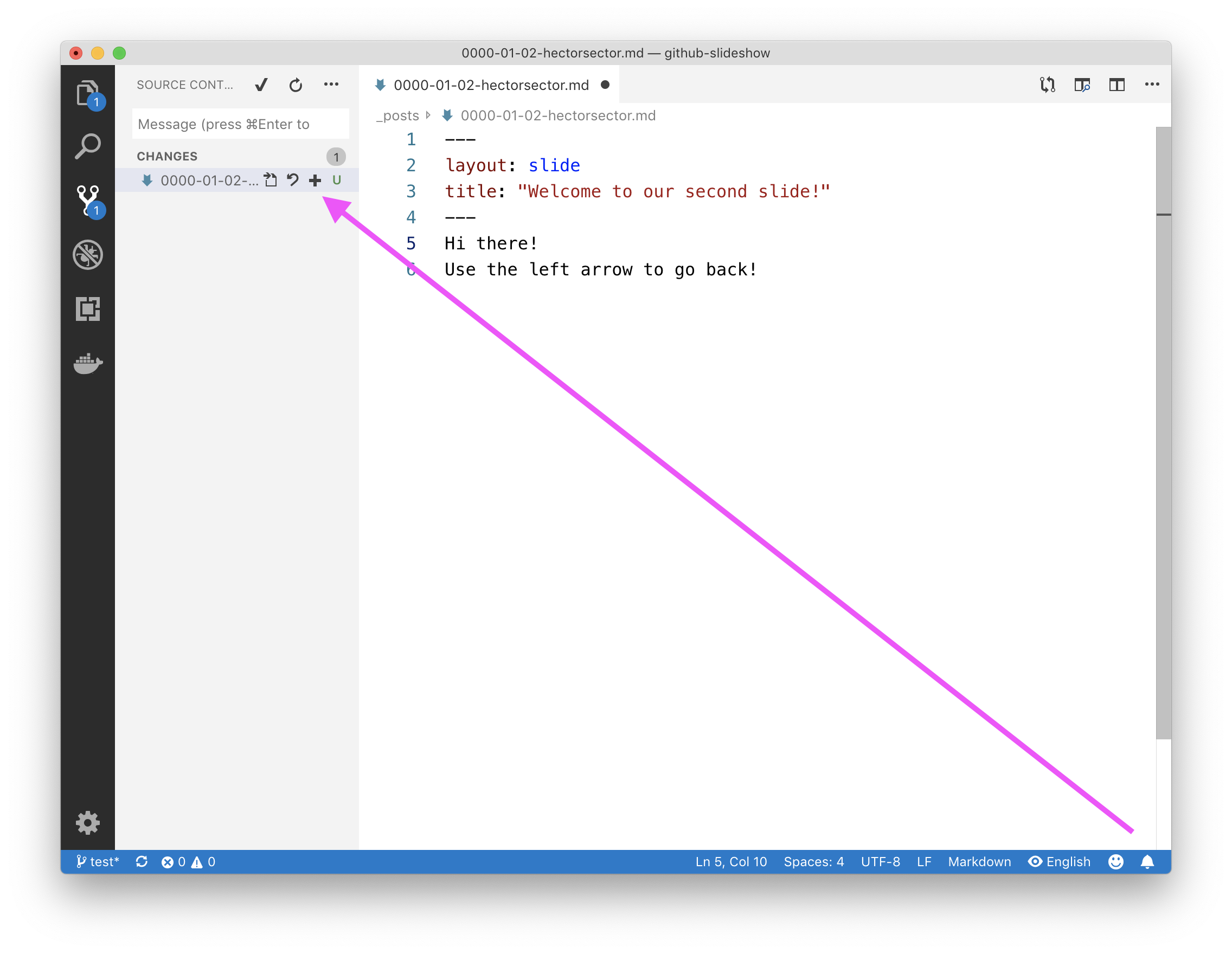
- Um deine neue Folie zu vorbereiten: gehe zur Quellcodeverwaltungsansicht und klicke auf die Schaltfläche + neben der Datei. Du kannst auch mit VS Code's offizielle Dokumentation (auf Englisch) folgen.
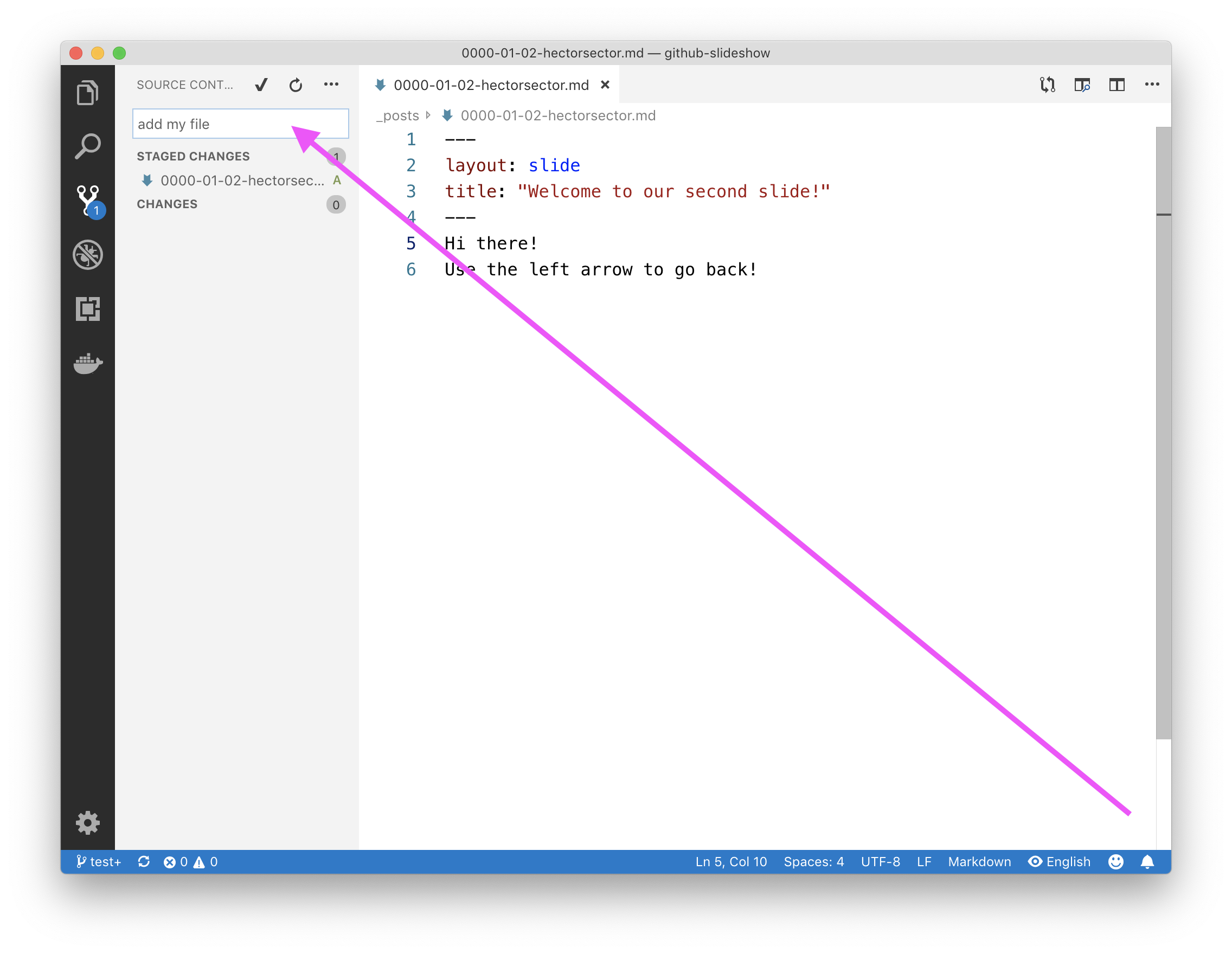
- Commit die Änderung, indem du eine Commit-Mitteilung in das Textfeld eingeben und drücken Ctrl+Enter auf Windows or Command ⌘+Enter auf macOS.
- Klicke auf die Auslassungspunkte (...) and wähle Push aus.
{% else %}
- Erstelle eine neue Datei in dem
_postsFolie, mit dem Namen0000-01-02-{{ user.username }}.md. Du kannst das mit [diese Abkürzung]({{ thePayload.repository.html_url }}/new/{{ thePayload.ref }}?filename=_posts/0000-01-02-{{ user.username }}.md) oder manuell wie folgt:- Kehre zur Registerkarte “Code” zurück
- In der Dropdown-Liste, wähle "{{ thePayload.ref }}" aus
- Klicke Create new file
- In dem "file name" Sektor, schreibe
_posts/0000-01-02-{{ user.username }}.md. Wenn man das/in den Dateinamen eingebe, wird die Datei automatisch im Verzeichnis_postsabgelegt.
- When you’re done naming the file, add the following content to your file:
---
layout: slide
title: "Willkommen zu unserer zweiten Folie!"
---
Dein text
Verwenden Sie den Pfeil nach links, um zurückzukehren!
- Nach dem Hinzufügen des Textes kann man die Änderung festschreiben, indem man eine Commit-Mitteilung in das Texteingabefeld unterhalb der Datei Bearbeitungsansicht eingeben. Richtlinien zum Commit-Mitteilungen finde auf der Commits 101 Menu, direkt über diesen Anweisungen.
- Wenn du ein Commit-Mitteilung eingegeben habe, klicke Commit new file. {% endif %}