Flex Layout: cree layouts utilizando el poder de Flexbox #7

Description

Flex Layout: cree layouts utilizando el poder de Flexbox
✨ Branch: flexlayout
Introducción
Flex Layout es un paradigma de estructuración de layout creado en el Store Framework para permitir la construcción de layouts complejos. Este paradigma utiliza el concepto de líneas y columnas para definir la estructura y la colocación deseadas de los bloques en una determinada página.
Hay dos bloques de construcción básicos de cada Flex Layout:
flex-layout.rowflex-layout.col
Si ya está familiarizado con Flexbox utilizado en CSS, Flex Layout debería ser fácil de entender, pues flex-layout.row y flex-layout.col utilizan Flexbox por debajo.
Flex Layout
Con Flex Layout es posible crear layouts personalizados, utilizando la estructura de líneas y columnas de Flexbox.
Analizando la documentación del bloque, vemos que puede utilizar cualquier array de bloques como children de Flex Layout. Además, siempre debe usar flex-layout.row y flex-layout.col, NUNCA flex-layout de forma aislada.
A continuación, tenemos un ejemplo de flex layout compuesto de un flex-layout.row con dos children: un info-card y un rich-text:
  "flex-layout.row":{
    "children": [
      "info-card#rethink",
      "rich-text#deletar"
    ]
  },

 "info-card#rethink": {
    "props": {
      "imageUrl": "https://appliancetheme.vteximg.com.br/arquivos/utensilios-cozinha-min.png",
      "isFullModeStyle": true,
      "headline": "Time to rethink your kitchen",
      "callToActionText": "Discover",
      "textPosition": "center"
    }
  },

  "rich-text#deletar": {
    "props": {
      "text": "I'll be deleted soon"
    }
  }
Actividad
- Declare el
flex-layout.rowdentro de losblocksdel template destore.homey declare los bloques propuestos arriba en su archivohome.jsonc. - Altere los children de
flex-layout.rowreemplazando el bloquerich-textpor una columnaflex-layout.col. - Elimine el bloque de
rich-textpropuesto arriba de su tema. - Declare el bloque
flex-layout.colen su archivohome.jsonccon dos componentes de imagen como children:image#electronicsyimage#major-appliance, en este orden. - Defina los bloques
imagecon las siguientes props:
...
"image#electronics": {
  "props": {
    "src": "https://appliancetheme.vteximg.com.br/assets/vtex.file-manager-graphql/images/electronics_banner___25d69b49f8224b369375e68513b4d593.png",
    "maxWidth": "100%"
  }
},
"image#major-appliance": {
  "props": {
    "src": "https://appliancetheme.vteximg.com.br/assets/vtex.file-manager-graphql/images/major_appliance_banner___bb10093866a127345ddfbcca3efa5022.png",
    "maxWidth": "100%"
  }
}
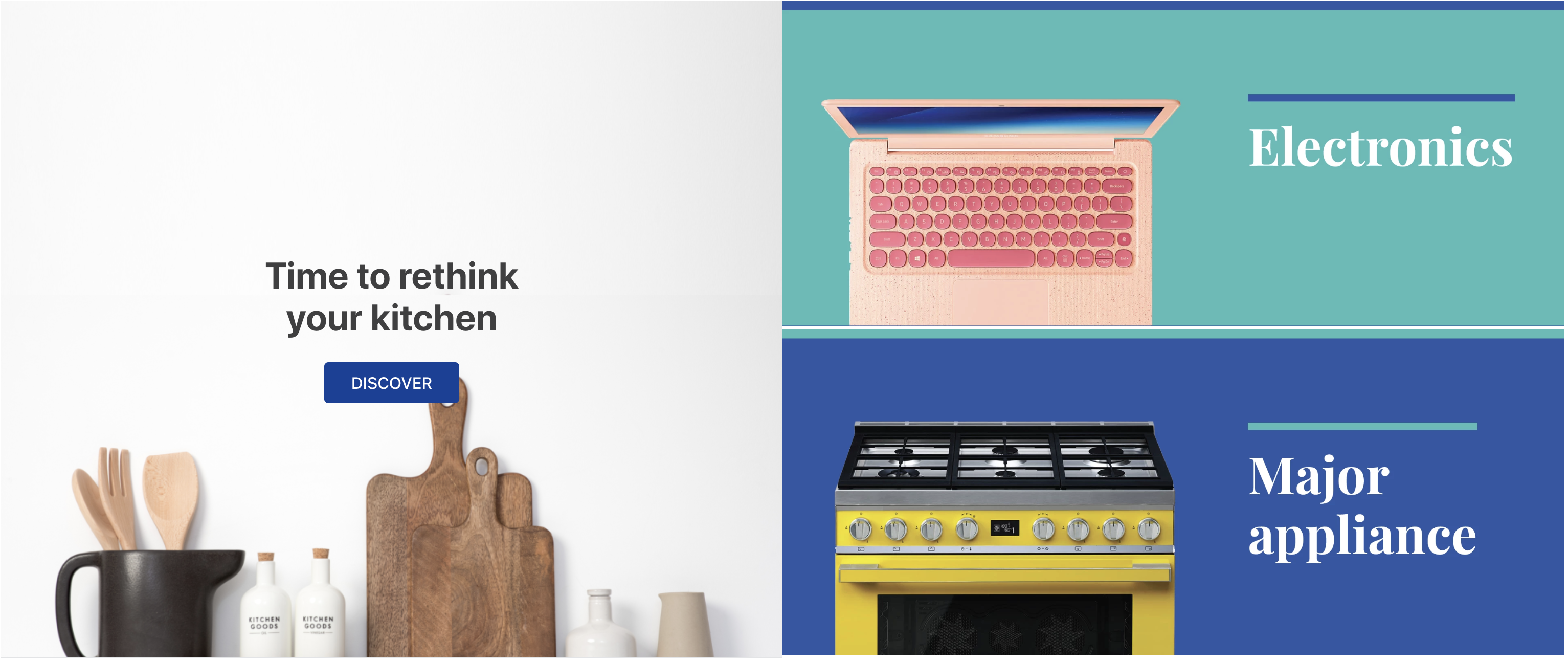
El resultado obtenido debe ser semejante a este:
ℹ️ Recuerde acceder a la documentación de Flex Layout si tiene alguna duda durante la actividad.
🚫 ¿Perdido?
¿Hay algún problema con este paso? ¿Qué tal si nos envía un feedback? 🙏
Si aún tiene alguna duda sobre cómo enviar su respuesta, puede revisar aquí.